App og kortfunktioner til robotstøvsuger: det kan du bruge dem til

Kort fortalt: Appen er robotstøvsugerens kontrolcenter. De mest nyttige funktioner er kort med rumopdeling, forbudszoner, tidsplaner og besked, når noget går galt. Stemmestyring, flere etager og avanceret hindringsstyring er gode ekstra funktioner, men ikke nødvendige i alle hjem.
Hvorfor er appen vigtig?
En robotstøvsuger uden app kan starte, stoppe og køre hjem til ladning med en knap. Med app kan du fortælle robotten, hvor og hvornår den skal støvsuge. Det ændrer brugen: Du kan sætte en tidsplan og lade robotten køre, mens du er på arbejde, i stedet for at skulle trykke på en knap hver gang. Appen er også stedet, hvor du modtager beskeder, fx at børsten sidder fast eller beholderen er fuld.
Kortet: fundamentet for resten
De fleste moderne robotter bygger et kort over boligen under de første kørsler. Kortet vises i appen som en plantegning, og det bruges til alle de andre funktioner. Et godt kort er stabilt, dvs. det ændrer sig ikke fra gang til gang, og rummene er korrekt afgrænset. Det forudsætter, at robotten har en god navigation, se LiDAR eller kamera. Du kan ofte tilpasse kortet ved at slå rum sammen, dele dem op og give dem navne.
Rumopdeling
Når rummene er markeret, kan du sende robotten til et bestemt rum, fx køkkenet efter aftensmaden, uden at den kører hele huset rundt. Du kan også vælge rækkefølgen og indstille forskellige sugekraft- og vandmængder i hvert rum. Det er især nyttigt med blandede gulvtyper: Fliser i køkkenet og tæppe i stuen kræver forskellige indstillinger.
Forbudszoner og virtuelle vægge
En forbudszone er et område, robotten ikke må køre ind i. Du tegner den i appen. Typiske anvendelser er kæledyrenes skåle, kabelsalat bag tv’et, tykke tæpper, døre, der ikke må åbnes, og områder med små legetøjsdele. Mange modeller kan også have “kun-moppe-fri” zoner, hvor støvsugeren må køre, men moppen ikke. Alternativt kan du bruge fysiske virtuelle vægge, fx Dual Mode Virtual Wall Barrier, som du finder i tilbehør til Roomba.
Tidsplaner og rutiner
Tidsplaner er den mest anvendte funktion. Du sætter ugedage og klokkeslæt, og robotten kører selv. Tænk på, at robotten skal have frit gulv. Den kan ikke åbne døre, og den kan ikke tømme sig selv, medmindre den har en station, se selvtømmende station. Mange apps kan desuden bruge din placering til at starte robotten, når du forlader hjemmet. Brug funktionen, hvis du bekymrer dig om privatlivet, kun efter at have læst, hvordan lokationsdata behandles.
Stemmestyring og smart home
Mange robotter kan styres via Google Home, Amazon Alexa eller Siri-genveje. Du kan sige, at robotten skal starte, eller bede den støvsuge et bestemt rum. Det er en god ekstra funktion, men sjældent afgørende. Tjek, at din model understøtter den voice-assistent, du bruger, og at appen ikke kræver et abonnement for at bruge funktionen.
Beskeder og fejlsøgning
Appen sender beskeder, når noget er galt: Børsten sidder fast, beholderen er fuld, eller robotten sidder fast under et møbel. Det er særligt nyttigt, hvis robotten kører, mens du ikke er hjemme. Mange apps viser også vedligeholdelsestællere for børster og filtre og fortæller, hvornår de skal skiftes. Se vedligeholdelse af robotstøvsuger.
Rengøringshistorik og statistik
Appen gemmer ofte, hvornår robotten har kørt, hvor længe, og hvor stort et areal den har dækket. Det er mest til din egen interesse, men det kan hjælpe dig med at se, om en kørsel blev afbrudt, og hvor robotten sad fast. I nogle apps kan du også se et varmekort, der viser, hvor der var mest støv.
Flere etager
Har du et hus med flere plan, skal du tjekke, om robotten kan gemme flere kort. Det er ikke en standardfunktion i alle modeller. Når funktionen findes, genkender robotten etagen og vælger kortet selv. Det er en stor fordel, fordi du ikke skal oprette kortet forfra hver gang.
Fejlfinding, når appen driller
- Robotten kan ikke finde Wi-Fi. De fleste robotter bruger 2,4 GHz. Tjek, at din router har det slået til.
- Kortet er forkert. Nulstil kortet, og lad robotten køre en ny kortlægningskørsel. Ryd gulvet først.
- Tidsplanen virker ikke. Tjek, om robotten er på dock’en og har strøm.
- Appen er langsom. Genstart robotten og appen, og tjek, at appen er opdateret.
Hvad koster det at bruge appen?
De fleste producenter tilbyder appen gratis til de grundlæggende funktioner. Tjek dog, om der er funktioner, som kræver et abonnement, fx udvidet historik eller avanceret hindringsstyring. Spørg desuden, om robotten kan bruges uden konto, hvis du ikke ønsker at oprette en.
Sådan sætter du appen op første gang
- Ladere robotten helt op, og placér dock’en med fri plads.
- Download producentens app, og opret en konto.
- Forbind robotten til dit 2,4 GHz Wi-Fi.
- Lad robotten køre en kortlægningskørsel i et ryddet hjem.
- Navngiv rummene, og tegn forbudszoner.
- Opret en tidsplan, og test, at den virker.
Privatliv og opdateringer
En app og en sky betyder, at data om dit hjem bliver gemt. Læs, hvad producenten gemmer, og om du kan slå funktioner fra. Tjek også, hvor længe producenten lover softwareopdateringer, så appen forbliver sikker og funktionel.
Eksempler
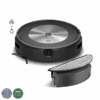
Roomba-serien har appen iRobot Home, hvor du kan oprette rum, tidsplaner og forbudszoner. Se fx Roomba Combo j7 (p.t. 5.999 kr.) eller Roomba Combo j5 (p.t. 5.499 kr.). Se hele udvalget af robotstøvsugere.
Læs også
Ofte stillede spørgsmål
Hvorfor kan robotten ikke forbinde til Wi-Fi?
De fleste robotter bruger 2,4 GHz. Tjek at din router sender på det bånd, og at signalet er stærkt nok der, hvor dock'en står.
Hvorfor kan robotten ikke forbinde til Wi-Fi?
De fleste robotter bruger 2,4 GHz. Tjek at din router sender på det bånd, og at signalet er stærkt nok der, hvor dock'en står.
Hvorfor kan robotten ikke forbinde til Wi-Fi?
De fleste robotter bruger 2,4 GHz. Tjek at din router sender på det bånd, og at signalet er stærkt nok der, hvor dock'en står.
Hvorfor kan robotten ikke forbinde til Wi-Fi?
De fleste robotter bruger 2,4 GHz. Tjek at din router sender på det bånd, og at signalet er stærkt nok der, hvor dock'en står.